W Windows 10 otrzymaliśmy długo oczekiwaną opcję wirtualnych pulpitów znanych od dawna właścicielom MacBooków i iOS. Jak działa wirtualny pulpit i jakie są skróty klawiszowe do zarządzania wirtualnym pulpitem w Windows 10
Wirtualny pulpit jest znany od dawna zarówno użytkownikom MacBooków jak i Windowsa. Do tej pory trzeba było instalować oprogramowanie firm trzecich, aby uzyskać taką funkcjonalność w Windows. Jednak od wersji Windows 10 opcja wirtualnych pulpitów jest wbudowana w system operacyjny. Co jest dobrą wiadomością.
Microsoft na swoim blogu wymienia następujące zalety, które mamy otrzymać wraz z wirtualnymi pulpitami:
Każdy, kto zacznie korzystać z wirtualnych pulpitów na pewno odnajdzie dla siebie korzyści i zastosowania. Wprawdzie, nie jest to tak przyjemne w używaniu jak za pomocą gładzika MacBooka, ale cały czas możliwe do efektywnego wykorzystania.
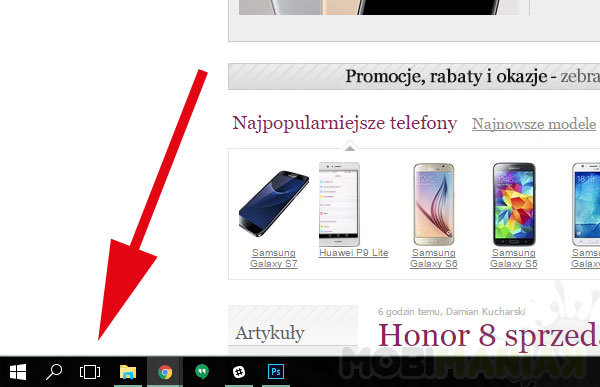
Aby utworzyć nowy wirtualny pulpit po prostu kliknij ikonę „Widok zadań” (Task View) na paku zadań. Otworzysz podgląd zadań na aktualnym pulpicie oraz na dole okna listę wirtualnych pulpitów i klawisz „Nowy pulpit„.
Aby utworzyć nowy wirtualny pulpit, kliknij przycisk “Nowy Pulpit”.
Widok zadań jest używany również aby podejrzeć pulpity i przełączać się pomiędzy nimi i zarządzać oknami, które należą do poszczególnych wirtualnych pultpitów.
Nie mając gładzika a tylko klawiaturę i myszkę, najlepiej posiłkować się do zarządzania wirtualnymi pulpitami w Windows 10 za pomocą skrótów klawiszowych. Oto te podstawowe skróty, jeżeli znacie inne dajcie znać w komentarzach, dodam do artykułu.
W zasadzie jedyny i najważniejszy do zapamiętania skrót klawiszowy, jaki warto znać to skrót do przechodzenie między pulpitami. Czyli WIN + CTRL + strzałka (kursor) prawo/lewo. Pozostałe można zastąpić za pomocą dostępnych ikonek i klikania myszką.
Mamy również możliwość ustawienia, niewielu wprawdzie, parametrów pulpitu wirtualnego. W oknie „Ustawienia”, zakładka „Obsługa wielu zadań” są dwie opcje, dla których możemy ustawić, czy mają się pokazywać aplikacje z wszystkich pulpitów czy tylko obecnie używanego pulpitu.
Jeśli chcemy przenieść wybrane okno aplikacji na inny wirtualny pulpit, włączamy listę zadań za pomocą Win+TAB albo ikonki „Widok zadań”. Teraz możemy już myszką przechodzić między pulpitami oraz metodą przeciągnij i upuść chwytać i przenosić okienka na dowolny pulpit.
Niestety, nie da się po prostu „chwycić” okienka na danym pulpicie i „wyjechać” z nim w bok na sąsiadujący z nim pultpi wirtualny. To nie jedyna zresztą wada wirtualnych pultpitów Windows 10 według mnie. Osobiście wyjątkowo drażni mnie to, że nowy pulpit jest de’facto identyczny jak główny to znaczy ma tę samą tapetą (to jeszcze można przeżyć to tylko kosmetyka) ale ma również wszystkie ikony, które są na głównym pulpicie. Czyli tworząc nowy pulpit wirtualny ciągniemy za sobą cały balast śmieci, przed którymi uciekamy.
Niestety, po pierwszej euforii „no nareszcie mam to czego brakowało mi z MacBooka” po prostu przestałem korzystać z wirtualnych pulpitów. Mam otwartych naście czy dziesiąt okienek na jednym pulpicie i przełączam się między nimi za pomocą ALT+TAB i jakoś sobie radzę.
Na stronie mogą występować linki afiliacyjne lub reklamowe.
Do oferty chińskiej marki Chery trafia nowy, kompaktowy samochód elektryczny zaprojektowany głównie pod kątem jazdy…
Miliony komputerów z systemami Windows 10 i Windows 11 mogą stracić dostęp do aktualizacji. Microsoft…
Osoby polujące na tani, ale sensowny komputer rowerowy w ostatnich tygodniach mają naprawdę spory wybór.…
Flagową propozycją polskiej marki Overfly Bike z siedzibą w Raszynie na sezon 2027 jest bardzo…
Zestaw LEGO Panorama uniwersum Marvela zadebiutuje 1 stycznia 2027 r. Konstrukcja z figurką Galactusa trafiła…
Sony chce stopniowo odchodzić od gier na płytach, ale gracze mają inne zdanie. Najnowsze wyniki…