Spis treści
Nie wszystkie przeglądarki internetowe mają wbudowaną możliwość blokady interaktywnych reklam. W wielu można do tego celu wykorzystać program Adblock Plus. To darmowy dodatek do przeglądarek Firefox i Chrome, który blokuje wyświetlanie natarczywych reklam. Aktywując Adblock Plus pozbędziemy się reklamami pod postacią animowanych bannerów, filmów wideo czy pop-upów, które nie mają żadnego związku z przeglądaną witryną. Co ciekawe, Adblock Plus blokuje tylko natarczywe reklamy, które utrudniają przeglądanie stron internetowych. Aplikacja nie wyłączy zatem ogłoszeń tekstowych, niewielkich, statycznych reklam, bo strona www musi na czymś zarabiać.
Jak pozbyć się reklam w Firefoxie?
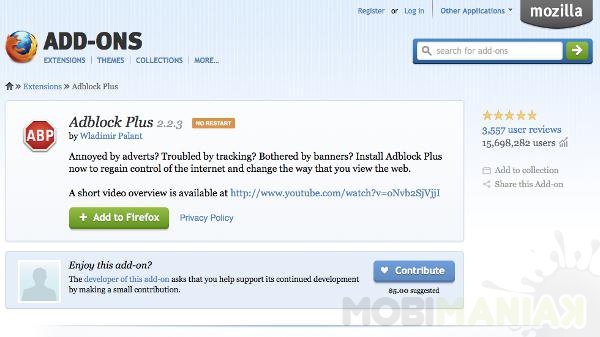
1. Instalujemy aplikację Adblock Plus ze strony rozszerzeń Mozilli, a następnie restartujemy przeglądarkę.
2. Po restarcie przeglądarki wyświetli się okno wyboru filtrów – wybieramy pozycję „Wybierz inny zestaw”.
3. Listę predefiniowanych zestawów rozwijamy na sam dół, wybieramy PLgeneral i zatwierdzamy. Większość reklam jest już zablokowana, ale można to zrobić również ręcznie. Jeżeli chcemy zablokować obrazek wystarczy kliknąć na niego prawym przyciskiem myszy i wybrać opcję „Zablokuj obrazek”.
4. Czasami Adblock Plus może zablokować za dużo – wtedy wystarczy zaznaczyć opcję „Wyłącz blokowanie tylko na tej stronie” i odświeżyć witrynę.
Adblock Plus w przeglądarce Chrome działa na podobnej zasadzie, co w Firefoxie.
Jak działa Adblock Plus w Chrome?
1. Instalujemy dodatek Adblock Plus for Google Chrome, dostępny na stronie chrome.google.com.
2. Klikamy ikonkę klucza, po czym aktywujemy sekcję Narzędzia i Rozszerzenia.
3. Przechodzimy do nowo otwartego okna, odnajdujemy Adblock Plus i klikamy na Opcje.
4. Znajdujemy pasek zatytułowany „Subskrybuj inne filtry” i wklejamy do przeglądarki adres http://www.niecko.pl/adblock/adblock.txt i zaznaczamy opcję „Dodaj URL”.
Blokowanie reklam w Internet Explorerze jest jeszcze prostsze, niż w wymienionych wcześniej przeglądarkach Mozilli i Google’a. Wystarczy zainstalować odpowiednik Adblocka, by mieć pewność, że uciążliwe grafiki nie będą nas już dłużej bombardować.
Jak zablokować reklamy w IE?
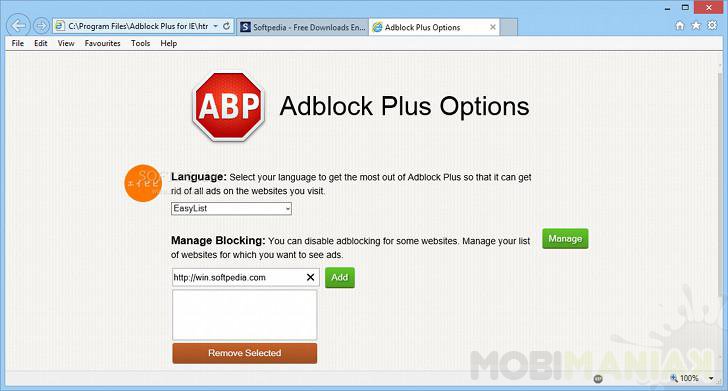
1. Pobieramy ze strony simple-adblock.com i instalujemy darmowe narzędzie Simple Adblock.
2. Po automatycznym uruchomieniu przeglądarki, trzeba wybrać właściwy zestaw filtrów – na liście państw znajdujemy Polskę (Poland) i akceptujemy swój wybór.
Aplikacja Adblock Plus przez długi czas nie była dostępna na przeglądarkę Opera, ale wreszcie jest. Działa ona w analogiczny sposób, jak w wymienionych wcześniej przeglądarkach i zapewnia wysoce selektywne traktowanie reklam, nawet na Facebooku, YouTube czy Hulu.
Jak skutecznie pozbyć się reklam na Operze?
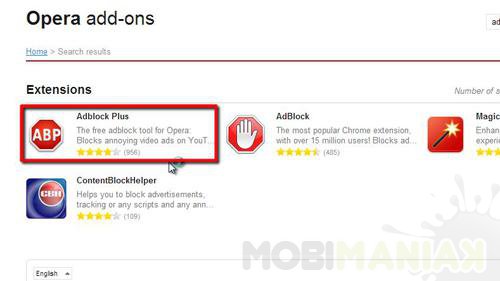
1. Wchodzimy na stronę addons.opera.com i odnajdujemy aplikację AdBlock Plus.
2. Po ściągnięciu programu instalujemy go i restartujemy Operę.
3. Zdecydowana większość banerów przestaje być wyświetlana, a sam program cały czas działa w tle.
4. Korzystając z małej ikonki aplikacji w oknie przeglądarki, szybko można włączać i wyłączać funkcję Adblock Plus.
Safari Adblocker to darmowy dodatek do przeglądarki Safari, rozpowszechnionej wśród właścicieli komputerów Apple. Adblock Plus na Safari to tak naprawdę wersja skopiowana z przeglądarek Firefox.
Jak zablokować reklamy w przeglądarce Safari?
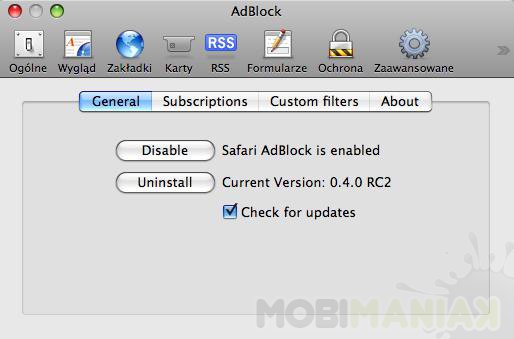
1. Odnajdujemy i instalujemy Safari Adblocker , choćby na safari-adblocker.softonic.pl.
2. Po restarcie przeglądarki – podobnie jak w przypadku programu Adblock Plus na Safari, wyświetlany „Inny zestaw filtrów” i znajdujemy wśród nich polski.
3. Niestety, nie ma możliwości dodawania wyjątków jednym kliknięciem (dodawanie wyjątków nieco skomplikowane),
4. Aplikacja Safari Adblocker zużywa wyjątkowo niedużo zasobów systemowych i z powodzeniem może działać w tle.
Na stronie mogą występować linki afiliacyjne lub reklamowe.
Flagową propozycją polskiej marki Overfly Bike z siedzibą w Raszynie na sezon 2027 jest bardzo…
Zestaw LEGO Panorama uniwersum Marvela zadebiutuje 1 stycznia 2027 r. Konstrukcja z figurką Galactusa trafiła…
Sony chce stopniowo odchodzić od gier na płytach, ale gracze mają inne zdanie. Najnowsze wyniki…
Popularność rowerów elektrycznych w Europie stale rośnie, ale wraz z tym zjawiskiem pojawia się kolejne.…
Kultowy RTS powraca w udoskonalonej formie. Twierdza: Edycja ostateczna kosztuje na Steam zaledwie 19,71 zł,…
HP OmniBook Ultra 16 to laptop, który imponuje już samą specyfikacją. Nawet 128 GB RAM,…